CV380-CS
コンパクト4K30カメラ(6GSDI & HDMI)
特長
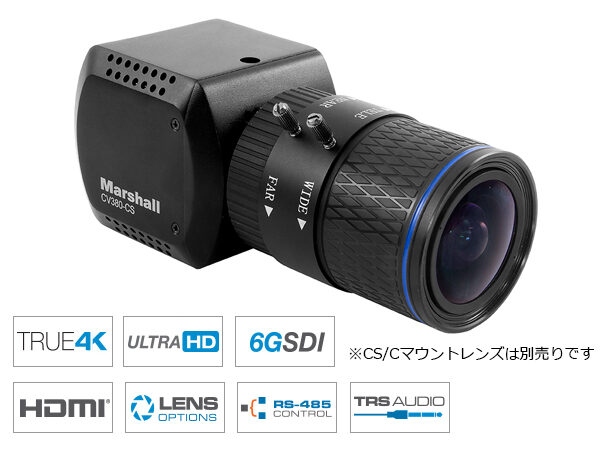
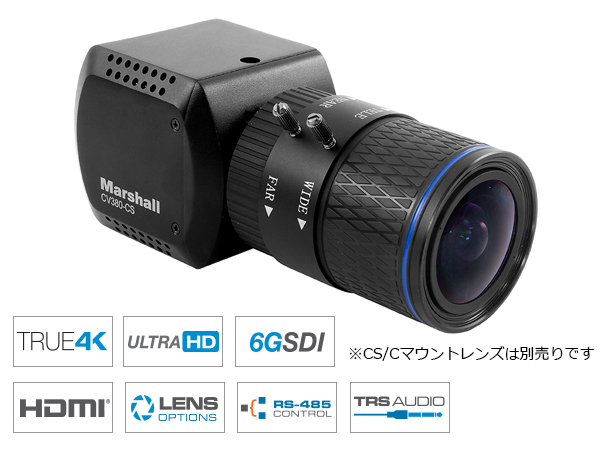
CV380-CS は、8.5 メガピクセルの 1/2.5 インチセンサーで構成されたコンパクトな 4Kカメラです。4096x2160p の超鮮明でクリアな4K 解像度の映像を表示します。
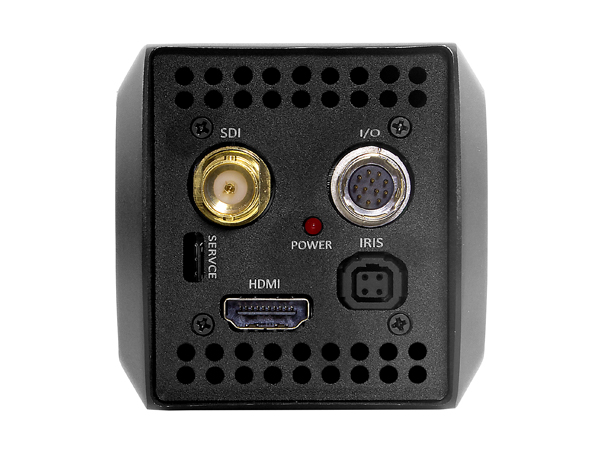
CV380-CS には、6G/3G/HD-SDI 機能を備えたSDI と HDMI の同時出力が可能です。
CS/C レンズ マウントは、DC 自動アイリス機能を備えた多種多様なレンズ オプションがあります。
CV380-CS は、シンプルなデザインの為、多用途で使用できるカメラです。
RS485 (Visca) またはブレークアウト ケーブルの OSD メニュージョイスティックを介して、リモート調整およびコントロールが可能です。
ペイント(赤 / 青)、ホワイトバランス、ゲインコントロール、ペデスタル(黒)、露出、ガンマなど、幅広い画像調整設定が可能です。
CV380-CS は、シンプルなデザインであり存在感を維持しながら、超クリアな 4096×2160(4K)UHD ビデオ映像を出力します。
用途︓テレビ放送(スポーツ、ニュース等)ライブ音楽、イベント、スタジオ制作、リモート会議等、業務映像、放送制作、映画制作等
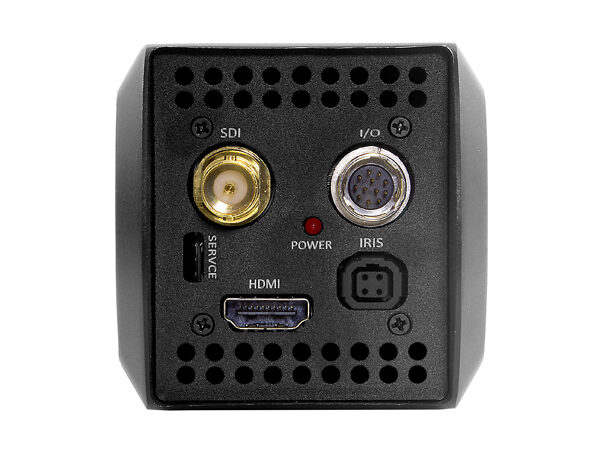
■6G-SDI(シングルBNC)およびHDMI 1.4出力
■8.5メガピクセル(1/2.5インチ)センサー(4:2:2)
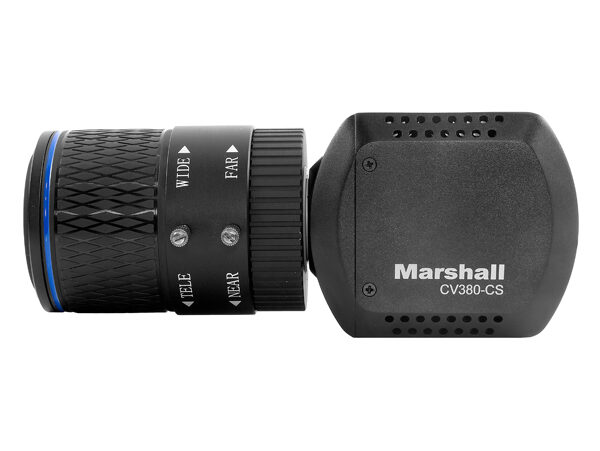
■バリフォーカルレンズまたは固定レンズ用CS/Cマウント
■カラーマトリックス機能:スタイル、マスターレベル、マスターフェーズ、カラーレベル、カラーフェーズ
■TRSステレオ音声入力(マイク&ラインレベル)
■音声ライン入力は音声機器に電源を供給しません。マイクはマイクバイアス1.7V、最大電流3mAを使用します。
■RS485(Visca)またはOSDメニュージョイスティックによるリモート調整およびマッチング。
■幅広い放送用画像調整設定
■12V電源、12V±10%で動作可能、消費電力6W
外観
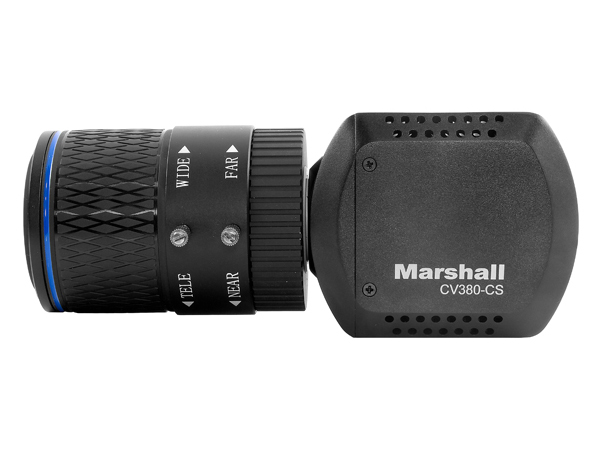
動画
ハウツー
レンズオプション
CV380-CS用 4K CSマウント8~12MPレンズオプション
| 製品番号 | マウントタイプ | 画素数 | 焦点距離 | 水平画角 | アイリス | フォーカス | 絞り範囲 | 最短撮影距離 | |
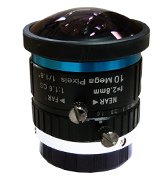 | CS-2_8-10MP | CS | 10MP | 2.8mm | 105.6° | マニュアル | F1.6 | 0.3m | |
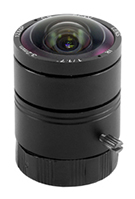 | CS-3.2-12MP | CS | 12MP | 3.2mm | 131° | 固定 | Fine Tune | F2.0 | 0.3m〜∞ |
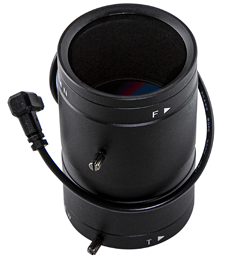 | CS-3816-8MP-V2 | CS | 8MP | 3.8~16mm | 84°~23° (1/2.5″) | DC (4 pin) | F1.4 (W) ~ 1.6 (T) | 0.5m~∞ | |
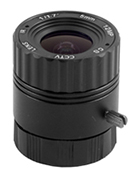 | CS-5.0-12MP | CS | 12MP | 5.0m | 87° | 固定 | Fine Tune | F2.0 | 0.3m〜∞ |
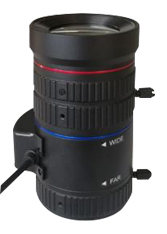 | CS1150-8MP | CS Mount | 8MP | 11~50mm | 約45°~10° | DC オート (4 pin) | F1.4~close | 0.8m | |
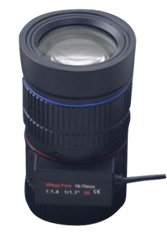 | C1670-8MP | C Mount | 8MP | 16~70mm | 約30°~7° | DC オート (4 pin) | F1.4~close | 0.8m |
付属品
オプション
コンパクトカメラ用 オプション
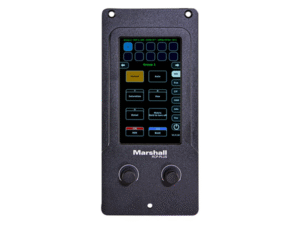
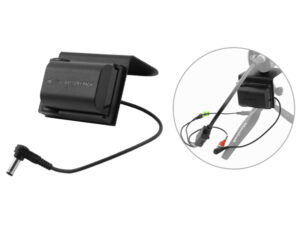
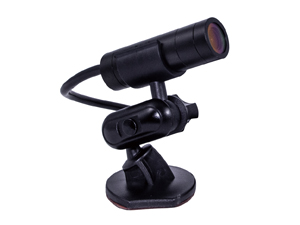
CVM-6
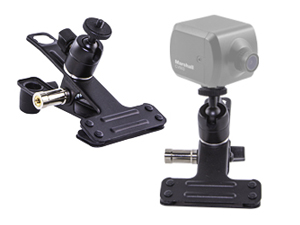
CVM-20
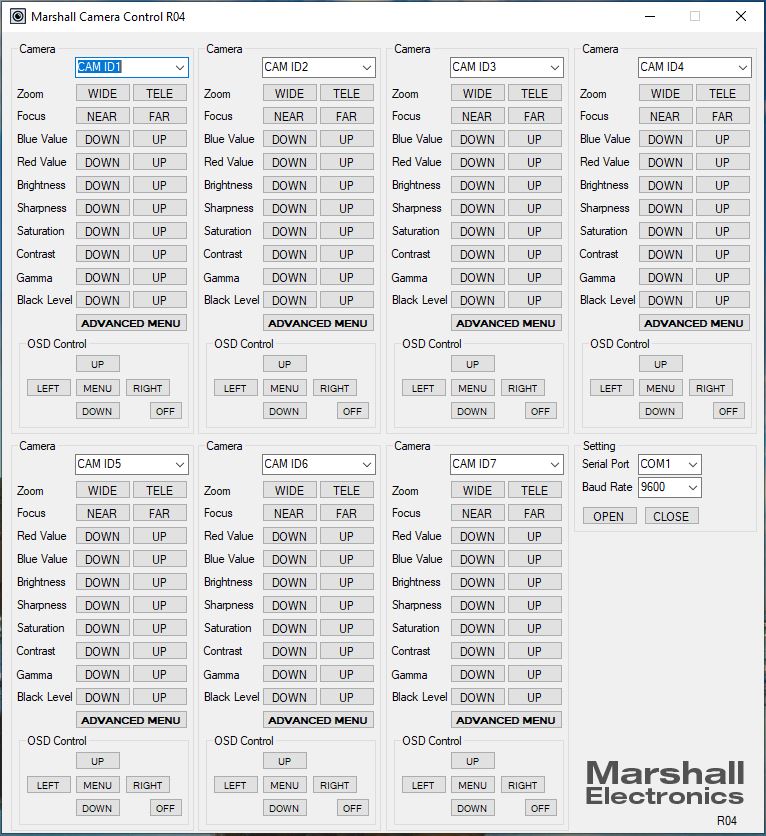
カメラコントロールソフトウェア
1.カメラコントロールソフトウェアをダウンロードします。
2.USBからRS485 / RS422へのコンバーターを使用します(CV-USB-RS485)。
3.cat5または24AWGツイストペア線(別売)を使用してください。
4.カメラのRS485(+)端子からUSB / RS485コンバーターのT / R(+)にケーブルを接続します。
5.カメラのRS485(-)端子からUSB / RS485コンバーターのT / R(-)にケーブルを接続します。
6.USB / RS485コンバーターからのUSBケーブルをラップトップまたはコンピューターのUSBポートに接続します(ComPort#に注意)。
7.CamControlプログラムを開き、シリアルポートを使用する対応するComPort#に一致させます。
8.CamControl ProgramでBaudrateを選択し、Camera OSDMenuのDISPLAYCONTROL> BAUDRATEで一致させます。
9.CamControlプログラムでCameraAddressを選択し、[ DISPLAY CONTROL]> [ CAMID ]の[ CameraOSDMenu]で一致させます。
10.CamControlプログラムで開くを選択します。
11.CamControlプログラムの右下にあるMENUを押して接続をテストします-OSDメニューがビデオ信号に表示されます。
12.OSDメニューを使用せずにコマンドを送信することもできます。